カテゴリー-640x360.jpg)
故障した古いアイホンのドアホンをDIYで交換
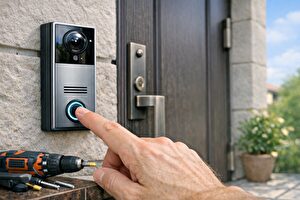
現在の住まいに越してきてから2026年春で13年になります。平成4年(1992年)竣工した築21年の中古住宅を平成25年(2013年)に購入。つまり現時点で築34年の住宅となっているので、さすがにこれだけの年数が経過するといろんなところにガタが出てきます。
2025年には石油給湯器がとうとう故障してしまい突然お湯が出なくなるハプニング発生。「取付け工事込み」でネット注文したつもりでしたが、商品だけ送られてくるトラブル(ネット注文の際に、私の見落としや勘違いがあったのかもしれませんが)が発生してしまいました。業者探しでもたいへん苦労しました。
ドアホン SecuSTATION SC-MI73 に取り替えた記録
そして、こんどはインターホンの故障です。おそらく、新築時に取り付けられたものだから34年経過したことになります。玄関に取りけられた古くて頑丈そうなタイプで、室内には黄なびた受話器のようなものが壁に取り付けてあります。古いタイプだから多分コードがつながっていそうだし、なんだか面倒臭いし、とりあえずテレビで隠れているからそのままでいいかと思っていました。呼び出し音量は最大にしてあるのですが、どうも音がでていないようで、先日も危うく宅配便が再配達になるところでした。
一般的にはインターホンとも呼ばれますが、この記事ではドアホンとして説明します。
古いアイホン製ドアホンの構成と故障症状
我が家は築34年となってますので、ドアホン更新目安の2倍以上経過していることになります。私が入居した頃にはもうかなりの年季が入っていましたが、一応呼び出しベルは鳴っていたのでそのままにしてました。
もともと、室内にある親機(壁掛け電話タイプ)汚くて触る気になってなかったし、修理するというより交換のいいきっかけになったと思っています。
ドアホンの老舗メーカーアイホンHPより抜粋「15年をひとつの目安として、更新計画が必要です。」
アイホンは、1948年創業のインターホン専門の老舗メーカーであり、国内で圧倒的なシェアを誇る業界トップクラスの企業です。
インターホン業界は現在、アイホンとパナソニックの「2強」体制となっており、この2社で国内市場の約9割を占めています。 出典:Google AI
親機(室内)+玄関子機の一般的な構成
室内の親機はもともと白色だったと思うのですが、褐色というかベージュといったらよいでしょうか、いわゆるプラスチックの経年劣化による変色が進んでいます。そのため、クリーニングをしていても受話器をわざわざ握ろうと思ったことはありません。
北向きの玄関であるため、玄関子機は幸い直射日光を受けてはいないのですが、それでも紫外線などの影響はあるのでしょう。また、玄関にはひさしがあるため雨の影響は少ないと思うのですが、それでもかなり変色しています。
撤去した古いアイホン製のドアホン
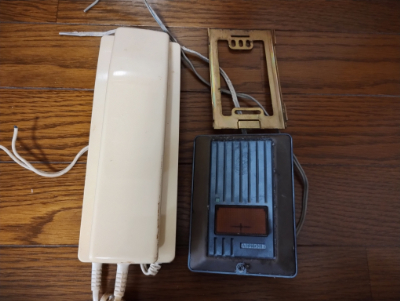
室内親機 アイホン 型番: IE-1A
この型番についてAIで調べたら、1980年代から長くつ使われたワンタッチ式のものであることがわかりました。電源はVVFを直接差し込むタイプとプラグ付き電源コード式(コンセントに差し込むタイプ)の二つの電源タイプがあったようです。
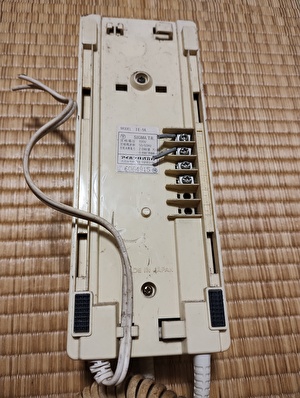
それで、我が家の場合はコンセント(写真の白いコード)の部分を切り落として、屋内のVVF配線と結線していたことになります。右側にある端子台(ネジ止め)から出ていた2本の細いグレーの線は壁内を通して玄関子機に直接接続されていました。
撤去したアイホン親機の配線
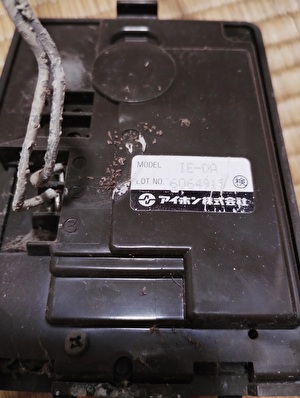
玄関子機 アイホン 型番: IE-DA
玄関子機の背面から出ている2本のコードは、室内にある親機と直接つながっていました。つまり、家の壁内や天井裏をこのコードが通っているのですが、できれば撤去しようと引っ張ってみましたが動く気配がなかったので諦めてコードを切断しています。ちなみに、親機側と子機側の両方でグレーの細いコードを切断しているため取り残したコードに電気が流れることはありません。
撤去したアイホン子機の配線
今回の交換方針
実は、リフォーム後に入居してからというもの、せっかく新しくなった壁紙に古い電化製品が取り付けられていることにずっと違和感を感じていまいた。だけど私が「新しいものに交換してほしい」と注文してはいなかったので仕方のない事でした。
見るからに古い天井灯は即撤去してLEDライトに交換し、他の天井灯も徐々にLEDライトに交換していきました。それから、壁のコンセントカバーも黄色く変色していたため全て交換しました。おそらく、普通でしたら最初のリフォームのときに新しくするのが一般的なのでしょうが、わたしがDIYリフォームを前提として予算を削っていたので仕方のないことでした。
古い天井灯ほどは目立たなかったドアホン用の受話器ですが、もちろんこちらもしっかり変色して新しい壁紙から浮いていました。しかし、有線タイプで簡単に撤去できないため放置していた状況です。
いろいろと検討を重ね選んだドアホンは、SecuSTATION SC-MI73。このドアホンは玄関にカメラを取り付けるだけだし、価格も魅力的でした。
玄関子機だけ SecuSTATION SC-MI73に交換
もともとついていた古いアイホン製のドアホンは室内親機と玄関子機の両方を撤去して、玄関にSecuSTATIONの本体を取付けるだけです。
あるいは、古いドアホンを撤去せずに新しいドアホンを追加で設置するという選択肢もないわけではありません。
SecuSTATIONの梱包品
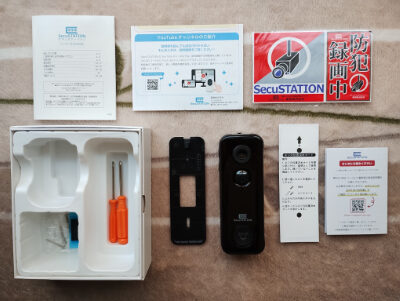
SecuSTATION ドアホン
SecuSTATION SC-MI73 の仕様
SecuSTATION SC-MI73本体
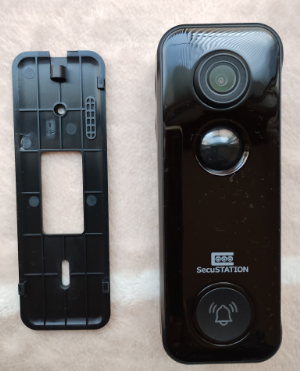
サイズ:高さ143mm、幅52mm、厚み30mm
重量:300g
無線LAN:2.4GHz対応(Wi-Fi 5GHzは非対応)
画素数:300万画素
電池容量:5200mAh
呼び出しは置き型ベル
呼び出しベルは100V電源が不要な乾電池式なので好きなところに置けるし、持ち運び自由。
チャイム音は数種類の中から好きな音を選べます。
音量は3段階で調整可能です。
SecuSTATIONの呼び出しベル
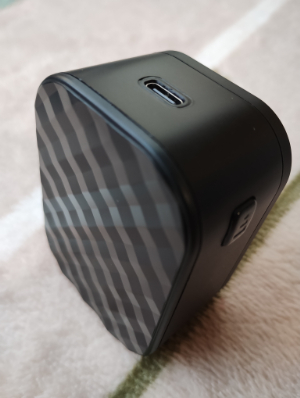
サイズ:高さ70mm、幅50mm、奥行34mm
電池:単4電池 3本
充電:USB充電ケーブル Type-c (充電する場合は乾電池を取り外す)
カメラ&トークはスマホアプリで対応
スマホとドアホンを連携させるには、まずはドアホンを設置したい玄関のwifi環境を整える必要があります。つぎに、アプリをスマホにインストールしてペアリングを行うことでドアホンとスマホで通信ができるようになります。
使用するアプリは「CloudEdge」です。
CloudEdgeとは 出典:Copilot
CloudEdgeはSecuSTATION専用アプリではなく、 世界中のスマートカメラで採用されている汎用アプリです。 ドアホンだけでなく、防犯カメラやベビーモニターなど幅広い機器に対応しています。 一方、パナソニックなど国内大手メーカーは独自アプリを採用しており、CloudEdgeとは互換性がありません。
CloudEdgeは、SecuSTATION(新鋭株式会社)のSC-MI73/MI75/MJ75 などのスマホ連動ドアホン・防犯カメラシリーズで採用されている公式アプリで、スマートフォンから映像確認・通話・録画再生・通知管理を行うための中核プラットフォームです。
SecuSTATION SC-MI73を選んだ理由
コスパが良い
なんといっても、価格が魅力です。ヤフーショッピングで約¥10,000くらいで販売されています。ネットのレビューではカメラ画像の評価は概ね高く、室内機をスマホで代替えできる。(ただし、スマホまでの反応がかなり遅い。呼び出しボタンON⇨2秒後 呼びベル音⇨2秒後 スマホに着信表示)
それに、設置工事費用が掛かりません。ただし、古いドアホンを撤去したい場合は電気工事が必要になる可能性があります。
比較候補
VL-SGZ30 親機(電源コード) 玄関子機(乾電池) パナソニック
約¥19,000 ヤフーショッピング
VL-SGZ20L 親機(充電スタンド) 玄関子機(乾電池) パナソニック
約¥16,000 ヤフーショッピング
DHS-TMP2320 親機(電源コード) 玄関子機(乾電池) ポータブルモニター子機(充電スタンド) ELPA
約¥26,000 ヤフーショッピング
(パナソニック 乾電池式は電池の消耗が早い 口コミ)
パナソニックの充電スタンド式親機であれば、必要に応じて親機を2階に持ち運ぶこともできるのでポータブルモニター子機がなくても問題無いかと考えていましたが、電池の消耗が結構はやいとのレビューがあり踏みとどまった感じです。しかし、ブランドとしての魅力が高いのも事実。
Panasonic ドアホン
スマホで映像・通話できる
映像を確認するとき
スマホでCloudEdgeアプリを起動すると、ペアリングして登録してる機器のリストが表示されます。私と同じようにSecuSTATION SC-MI73 のみを登録してある場合、ホーム画面で表示されるのは1つだけです。
(もしも、防犯カメラ等も登録してある場合はその機器も表示されるはず。)
1.CloudEdgeアプリを起動し、ホーム画面が表示されます。
2.三本線メニューで「リストビュー」を選択
機器の登録番号 電池マーク(電池残量) スリープ
これをタップすると、接続機器との通信が始まりカメラの映像が表示されます。
スマホを縦画面表示されますので、画面は結構小さ目です。スマホの全面表示にしたいときは、映像を軽くタップすると右下にスマホを縦向きと横向きを重ねたマークがありますのでそこをタップすると、全面表示にかわります。この状態でも画質は結構よく綺麗だと思います。元の縦表示に戻したいときは、画面をタップして横向き画面の左上に「日時、時刻」が表示されていることろに現れる「 < 」左矢印をタップすると戻ります。
ドアホンで呼び出しがあった時
訪問者がありドアホンの呼び出しボタンを押した場合。
1.スマホから「ピンポン」の呼び出し音が鳴り、ステータスバーにCloudEdgeのプッシュ通知があります。
2.プッシュ通知をプルダウンしてタップすると、通常の電話アプリと同じような画面がでてきます。「応答」を選択して通話できます。
通話する時
1.CloudEdgeアプリを起動し、ホーム画面が表示されます。
2.三本線メニューで「グリッドビュー」を選択
3.再生ボタンをタップすると、カメラとの接続が始まります。
あるいは
1.CloudEdgeアプリを起動し、ホーム画面が表示されます。
2.三本線メニューで「リストビュー」を選択
機器の登録番号 電池マーク(電池残量) スリープ
これをタップすると、接続機器との通信が始まりカメラの映像が表示されます。
つまり、「グリッドビュー」で「カメラがアクティブな状態」になれば🎤や🔊のアイコンが現れます。
スマホ縦画面の中央下にある「 🎤 」マイクマークをタップすると自分から話すことが出来ます。玄関に設置している本体から音を拾うときは、モニターに触れたときに左下に出てくる「 🔊 」スピーカーマークをタップしてON、OFF「 🔇 」を切り替えます。
スマホ横画面に切り替えた時も、画面右下にマイクマーク、画面左下にスピーカーマークがあります。
親機が不要
SecuSTATION SC-MI73では本体を玄関に取付けるだけなので、SC-MI73本機がこれまでのいわゆる玄関子機のポジションとなり、本来なら屋内に設置するはずの親機に代わりにスマホがその機能を持つことになります。そのため、コストを抑えられると考えられます。
しかし、すべてが良いわけではありません。カメラを使った来客者との応対は据付タイプのドアホンの方が操作がシンプルで扱いやすいと思います。
SecuSTATIONではスマホが親機の代わりをしますので、いつでもどこでも対応できるのがメリットと言えます。なぜなら、スマホは、いまや生活インフラの一部と言っていいほど重要であり、「常にそばにある存在」といえるからです。
だけども、現状では繋がるまでに時間がかかる。これはかなり重要な評価ポイントになってくると思うのですが、これは各家庭のwifi通信環境の影響が大きいものと思います。ちなみに我が家ではwifi中継器をつけた状態でも通信強度58%程度となっています。我が家の場合、呼び出しボタンを押してからざっくりですが4秒くらいしないとスマホの画面に表示されません。
このように接続までに時間がかかるため、自宅にいる時は客人を待たせてまでカメラ越しに会話するよりも呼びベルがなったらすぐに玄関に駆けつけるようにしてます。だけども、万が一不在の場合は時間の遅れはあるものの客人と繋がれるのはスマホ利用の強みではあります。
玄関だけ交換できるけども、電気工事士の資格が必要になるかも
自分で取付けできる—Yes
SecuSTATION SC-MI73 をドアホンとして使う場合は、本体を玄関に増設するだけで特に問題はありません。つまり、極端な話しであるけども古いドアホンはそのまま手を付けづ放置するという選択肢もある訳です。これなら、電気工事は一切必要ありません。
だけど、そこはどうしても気になる人はいますよね。だから、やっぱり古いドアホンは撤去してほしいという事であれば電気工事士の資格を持っているかたにお願いするしかない。そのときに、考えてほしいのが施工業者にお願いして撤去するのであれば、新しいドアホンを取付けてもらったほうが良いのではないかという事です。
たとえば、Panasonic VL-N35BHL 親機(電源コード) 玄関子機(コード式) ワイヤレスモニター子機 (約¥35,000 ヤフーショッピング)といったちゃんとしたものを取付けてもらうのもアリだと思うのです。
古いドアホンの撤去—No
つまり、古いドアホンを取り外してSecuSTATION を取付ける場合、新しく配線を増やす作業は不要ですが、配線の後処理をしないといけないため電気工事士の資格を持っている人向けのDIYといえるでしょう。
⇩⇩ドアホン選びの参考資料⇩⇩ボタンをクリック
いまどき、ドアホンといったらカメラ付きが普通という印象を受けますよね。とはいっても、いまでもチャイムのみの廉価タイプも販売していますのでそういう選択もあるわけです。私としてはカメラ付きインターホンにしたいという希望がありますが、まずは、それぞれのドアホンについて、特徴をまとめてみましょう。
出典:Gemini
1. 有線タイプ(配線利用型)のドアホン
古いインターホンの配線(2本のチャイム線)をそのまま流用する、最もポピュラーなタイプです。
| 特徴 | 既存の壁内配線をつなぎ直して設置。電源はコンセント式か直結式。 |
| メリット | 接続が非常に安定している。電池交換が不要。映像の遅延がほぼない。 |
| デメリット | 壁の中に配線がない場所には新設しにくい。直結式の場合は電気工事士の資格が必要。 |
2. 無線(ワイヤレス)タイプのドアホン
玄関子機と室内親機のあいだを電波で飛ばすタイプです。
| 特徴 | 子機は電池式、親機は充電式やコンセント式が多い。配線不要。 |
| メリット | 工事が一切不要で、誰でも30分程度で設置可能。親機を持ち運べるモデルもある。 |
| デメリット | 定期的な電池交換が必要。遮蔽物や距離によって電波が不安定になることがある。 |
3. カメラ付き・録画機能タイプのドアホン
現在の標準モデルです。モノクロからカラー、さらに高画質化が進んでいます。
| 特徴 | 訪問者をカラーで見ることができ、不在時の録画も可能。 |
| メリット | 防犯性が格段に上がる。「誰が来たか」を後から確認できる安心感。 |
| デメリット | カメラなしモデルよりは価格が高め。夜間の画質は機種により差がある。 |
ドアホンの選択と考察
もうだいぶ前から「カメラ付きドアホンて安心感があっていいよな。」みたいな憧れ感がどことなく心にありました。そして、いよいよドアホンを取り換えるにあたり候補の絞り込みを行っています。もしも、有線タイプだと壁内配線となり高額になることが予想されるためさすがにハードルが高い。(金額に関係なく良いものを選びたい人にはお勧め) あるいは、業者によっては壁面に細いケーブルダクトを取付けることもあると思います。
そこで、ここでは無線タイプに候補をしぼり込むのですが、無線といってもいろんなタイプがあるようです。
無線通信タイプのドアホンにはどんな種類があるの?
出典:Gemini
家電機器(スマート家電)で利用される無線通信は、「通信距離」「消費電力」「データ量」のバランスによって、主に以下の5つのタイプに分類されます。
現在のスマートホーム化の流れを整理する際にお役立てください。
1. 高速・大容量タイプ(Wi-Fi)のドアホン
最も一般的で、インターネットに直接つながるタイプです。
特徴: 通信速度が非常に速く、画像や動画の伝送も得意。ルーターを介して屋外から操作可能。
主な家電: スマートテレビ、ネットワークカメラ、ロボット掃除機、エアコン。
弱点: 消費電力が大きいため、電池駆動の小型センサーには不向き。
2. 近距離・個人用タイプ(Bluetooth / BLE)のドアホン
スマホと家電を1対1でつなぐのに適したタイプです。
特徴: ペアリングが簡単で消費電力が低い(特にBLE:Bluetooth Low Energy)。
主な家電: スマートスピーカーの設定用、電気ケトル、体重計、LED照明。
弱点: 通信距離が短く(約10m)、壁などの障害物に弱い。
3. スマートホーム特化(メッシュネットワーク)型のドアホン
家中にある多数のデバイスを「網目状(メッシュ)」につなぎ、安定させるタイプです。
種類: Zigbee、Z-Wave、Thread。
特徴: 超低消費電力。電球やスイッチが中継器となり、通信範囲を広げられる。
主な家電: スマート電球、スマートロック、開閉センサー。
注目点: 最新の共通規格「Matter」により、メーカーの垣根を超えた連携が進んでいます。
4. 障害物に強い長距離タイプ(Sub-GHz / 920MHz)のドアホン
Wi-FiやBluetoothが届きにくい場所や、壁の多い環境に適した日本独自の活用が多いタイプです。
特徴: 障害物を回り込む性質があり、電波干渉も少ない。
主な用途: HEMS(宅内エネルギー管理システム)、スマートメーター、給湯器のリモコン。
規格例: Wi-SUN(ワイサン)。
5. レガシー・シンプルタイプ(赤外線 / IR)のドアホン
昔ながらの「リモコン」に使われるタイプです。
特徴: 直進性が強く、受信部が見える位置でしか使えない。一方通行の通信。
活用: スマートリモコン(SwitchBotなど)が、この赤外線信号を学習して古い家電をスマホ操作可能にします。
無線タイプのドアホンを選ぶ時 私が比べた他の候補とは
パナソニック
VL-SGZ20L 親機(充電スタンド) 玄関子機(乾電池)
約¥16,000 ヤフーショッピング
VL-SGZ30 親機(電源コード) 玄関子機(乾電池)
約¥19,000 ヤフーショッピング
VL-N35BHL 親機(電源コード) 玄関子機(コード式) ワイヤレスモニター子機
約¥35,000 ヤフーショッピング
出典:Gemini
パナソニックの無線インターホン(テレビドアホン)も、エルパと同様に「DECT準拠方式(1.9GHz帯)」を採用しているのが主流です。パナソニックは国内シェアトップということもあり、この1.9GHz帯(J-DECT)の普及を牽引してきた背景があります。具体的にどのように通信を使い分けているか整理しました。
Panasonic ドアホン
1. メインの通信:DECT準拠方式(1.9GHz)
玄関子機(カメラ)と室内親機(モニター)、あるいはワイヤレス子機の間で使われます。
採用理由: Wi-Fi(2.4GHz)と干渉しない: 電子レンジや無線LANの影響を受けないため、来客時のチャイムや映像が途切れるリスクが極めて低いです。
低遅延: 映像と音声のズレが少なく、スムーズな会話が可能です。
省電力: 玄関子機が乾電池式の場合でも、長期間の駆動(最大2年など)を可能にします。
2. ハイブリッドタイプ:Wi-Fi(2.4GHz / 5GHz)との併用
「外でもドアホン」シリーズなど、スマホ連携ができる上位モデルでは、DECTとWi-Fiを併用しています。
玄関子機 ↔ 室内親機: 信頼性重視の DECT (1.9GHz)
室内親機 ↔ ホームルーター ↔ スマホ: インターネット接続のための Wi-Fi
このように、安定が必要な「玄関とモニターの間」は1.9GHzで固め、便利な機能(スマホ通知)にはWi-Fiを使うという二段構えになっています。
エルパ ワイヤレステレビドアホン
DHS-TMP2320 親機(電源コード)玄関子機(乾電池)ポータブルモニター子機(充電スタンド)
約¥26,000 ヤフーショッピング
エルパ(ELPA)が採用している1.9GHzの通信
先ほどの5つのタイプの中では、特性や役割において 「タイプ4:障害物に強い長距離タイプ(Sub-GHz帯の仲間)」 に最も近い性質を持っています。ただし、厳密な技術分類としては、それらとは別に独立した 「DECT(デクト)方式」 という独自のカテゴリーに属します。
わかりやすく整理すると以下のようになります。
ELPA ドアホン
1. なぜ「タイプ4(Sub-GHz)」に近いのか
タイプ4(920MHz帯など)の最大の特徴は、「Wi-Fiなどの2.4GHz帯と干渉せず、壁などの障害物に強くて遠くまで届く」ことです。エルパの1.9GHz通信も、全く同じメリットを持っています。
電波干渉がない: 電子レンジやWi-Fi(2.4GHz)の影響を受けないため、音声や映像が途切れにくい。
安定した距離: 見通し約100mという、Bluetoothなどより遥かに広い範囲をカバーできる。
2. 独自のカテゴリー「DECT方式」とは
1.9GHzは、もともと「デジタルコードレス電話」のために世界中で割り当てられた専用の周波数帯です。これをインターホンに応用したのがエルパの製品です。
正式名称: DECT(Digital Enhanced Cordless Telecommunications)準拠方式。
日本での呼び方: J-DECT。
強み: 電話機ベースの技術なので、「双方向のリアルタイム通話」 の安定性が非常に高い。
DIY交換に必要な工具
プラスドライバー
絶縁手袋
ニッパ あるいは ペンチ(ストリッパー)
ビニールテープ
自己融着テープ
古いアイホンの親機を撤去した手順
古いアイホンの親機を壁から取り外してみたら、ドアホンの電源コード(より線)を切断してVVFケーブルと圧着されていました。
1.古いドアホンの撤去作業に入る前に、感電防止のために必ずブレーカーを落とします。
2.ドアホンのコードとVVFケーブルを圧着してありましたのでニッパで切断。
3.つぎに、VVFケーブルの絶縁処理ですがもっとも一般的なのがビニールテープでの処置です。
しかし、この端部まで通電状態の生きたケーブルをビニールテープで絶縁処置するのはちょっと不安があります。一番良いのは、不要な配線を撤去するのがいちばんよいのですが屋内配線では途中で分岐していることも考えられるため、そう簡単に撤去できるものではありません。
いろいろと調べてみると、いちばん安心できそうな絶縁処置方法として紹介されていた方法があります。それは、まず不要なVVFケーブル(2芯)の芯線の長さをずらしてカットします。(これなら万が一テープが剥がれてもショートする可能性が極めて低い。)次に2芯を分けてそれぞれ別々に処理します。自己融着テープを巻きケーブルの端部を絶縁処理します。そして、最後にその上からカバーするようにビニールテープを巻きもういちど絶縁処理をします。
最後に仕舞いですが、絶縁処理したケーブルは壁の中に押し込んでしまうのではなく、ジョイントボックス内に絶縁処理部が納まるようにします。
絶縁処理後のカバー取付け
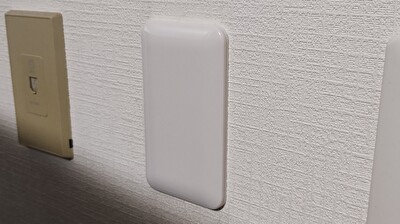
コンセントに変えるとより安心 【 電気工事士資格 DIY 】
わたしと、同じように生きたケーブルをテープで絶縁処理することに不安がある人にご紹介します。一応私も自分でVVFケーブルを絶縁処理してジョイントボックス内に収めてカバーをしていたのですが、完全に不安が払しょくできたわけではありませんでした。
そこで、むしろVVFケーブルを活かして壁用コンセントに変更しました。
私がおこなったVVFケーブルへのコンセトの繋ぎ込みの作業は電気工事士の資格を持ってないと行えません。
コンセントに変更
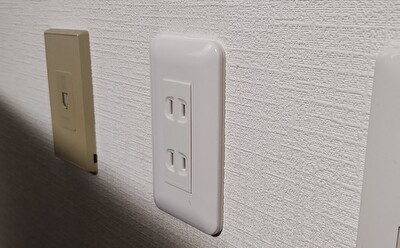
玄関子機の取り外し
下の写真を見ると分かるように、子機裏面の上側にはツメがあり、子機の表面下部にあるビスで固定されています。ですから、まずは固定用のビスを1本だけ緩めて下の方からマイナスドライバー等でこじ開けるようにします。
玄関子機の上側にツメがある
取り付け台座から子機が外れてしまえば、子機と親機を直接つなぐ細いコードが2本を切断します。 このグレーのコードは子機、親機の両方で切断してしまいます。このコードはダイニングの壁内を通って玄関の壁を貫通してることになりますが、不要となりますので出来る事ならこの不要なコードは壁から引き抜きたかったのですが、いくら引ってもビクともしませんでした。
古いアイホン玄関子機の取り外し
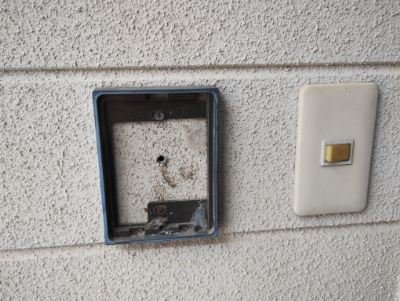
SC-MI73の取り付け手順
SecuSTATION SC-MI73 の本体を玄関に取り付ける方法は二つあり、ひとつは取付け台座を付属の両面テープで固定するか、もう一つは台座をビス止めするかのいずれかとなります。
両面テープを使用する場合
ビス止めが適していない場所では両面テープを使うことになりますが、付属の両面テープは意外とサイズが小さいなという印象を受けます。取説によりますと、両面テープの接着強度が最大になるまで72時間かかるようです。1時間経過すると最大接着強度の半分までは確保できるようです。
このあたりのさじ加減はなんともいえません。取付け台座を両面テープで貼り付けてから3日間放置しておくというのもあまり現実的ではない気がします。しかし、メーカーとしては保証の問題もあるので、このような表現となるのでしょう。ちなみに、取説には1時間経過したら本体を取付けて良いとは一言もいってません。
ビス止めする場合
台座と同じサイズの位置決めシールが付属されています。このシールに穴あけ位置が印刷されていますので、取り付け面にシールを貼って穴位置を決めると安心です。
我が家の場合、幸いにも取り外した古いアイホン子機の取付け穴を再利用できました。下の写真から分かるようにSC-MI73の取付け台座の穴は下の方が長穴になっていたためギリギリのところで再利用できました。
コンクリートアンカープラグを取付け
ビスの中には、コンクリートに下穴をあけて直接ねじ込めるコンクリートビスもあるのですが、おそらく古いアイホンを取付けるときも直接ALCの壁にネジ込んでいたようです。
コンクリートビスだけを新しくして、そのまま穴を利用するということも出来たのかもしれませんが、やはり脆い材質であることを考えると付属のコンクリートアンカープラグを利用した方が無難であると判断しています。
ALCの穴径を少し大きくしてコンクリートアンカープラグを軽く叩き込んでいます。
壁の取付け穴を再利用
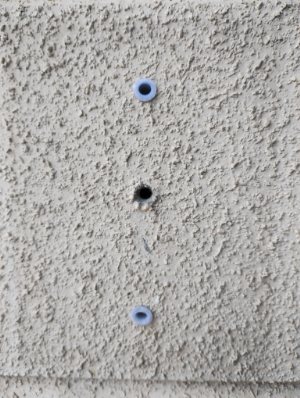
台座の取付け
付属のビス2本で台座を固定。
SecuSTATION本体の取付け台座
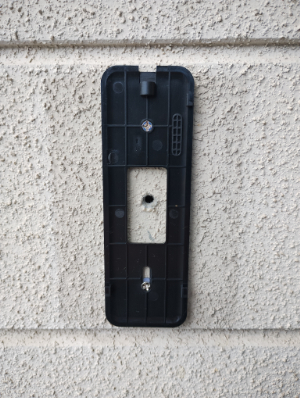
本体の取付け
本体の固定 本体を上側から取付けベースのガイドレールに差し込むとOK 最後に盗難を防ぐために特殊ネジで固定
SecuSTATION取付け完了
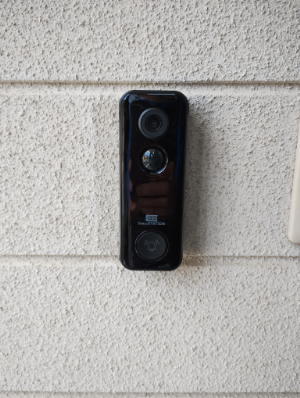
配線は不要ですが、玄関取付け本体はCタイプUSBで充電する必要があるため、充電時は本体を取り外したほうが良いと思います。(スマホにバッテリー低下のお知らせ機能あり)
付属品
右:付属の両面テープ
左:付属のコンクリートアンカープラグとビス
中央(左):取付けビス用の+ドライバー、
中央(右):本体着脱用 特殊ネジの専用工具
SecuSTATIONの取りけ用梱包品

この特殊ネジの専用工具は絶対に紛失しないように管理してください。
玄関取付け本体はCタイプUSBで充電する必要があるため、充電時は本体を取り外したほうが良いと思います。
SecuSTATION ドアホン
スマホアプリの設定 CloudEdge
SecuSTATION ではCloudEdge というアプリを使ってスマホと接続します。設定方法については付属の取説でもご覧いただけます。あるいは、ネット上にも公開されていますので下にリンクを貼っておきます。
アプリ CoudEdge 設定の流れ
詳しくは取扱説明書に記してありますので、概略だけ紹介します。
1.まずは、アプリをApp Store または Google Play からダウンロードしてスマホにインストールします。
2.CoudEdgeをはじめてお使いの方はアカウントを新規登録します。アカウントの登録にはメールアドレス、パス、ニックネームをご準備ください。
3.カメラ(ドアホン SC-MI73)を登録しますが、Bluetooth もしくは QRコード を使って接続します。
4.Bluetooth の場合 Bluetooth を ON にします。「デバイスを追加」をタップ、wifi を選択します。wifi のパスワードを入力して「次へ」をタップ。接続画面で100%になりカメラの指示ランプが赤から青に変わったら接続成功です。
5.QR コードの読み込みの場合 Bluetoothによるデバイスの追加方法がうまくいかないときに、QR コードをつかった設定方法を試すように書かれています。まずはBluetooth を OFF にします。「デバイスを追加」をタップ、「スマートビデオドアベル(2.4GWi-Fi)」を選択。「Bellボタンを押し、次へをタップ」「デバイスをリセットしてください。」ドアホン本体の側面にゴムキャップがあり、そこに小さなリセットボタンがありますので、約5秒間長押しします。リセットが成功するとドアホンから音がなります。
wifi の接続画面が出てきたら、wifi の名前(SSID)とパスワードを入力します。QRコードが表示されたらドアホンのカメラレンズにかざし読み込ませます。QRコードの読み込みが終了したらドアホンから音がします。「接続ネットワーク」画面で100%になり、指示ランプが赤から青に変わると接続成功です。
スマホ画面の切り替え
CloudEdgeアプリを起動し、ホーム画面が表示されます。ホーム画面右上隅にある「三本線」マークはホーム画面の「メニュー」となっていて4つの表示スタイルを選べます。
「グリッドビュー」⇔「リストビュー」
「マルチ画面」…ハッキリ言って分かりずらい。私は不要
「顧客サービス」…ヘルプ&フィードバック お困りごと対応
「デバイスソート」…リストビューと似てる
オジサンの私がつかってみた感じでは、「グリッドビュー」⇔「リストビュー」の切り替えだけ触れば十分だと思います。変に他のボタンを触って元の画面に戻れずあたふたするはめになりそうです。
「リストビュー」…この画面ではスマホとペアリングしてある機器のリストが表示されます。そのなかで、スマホに表示させたいカメラを選択する画面となります。わたしと同じようにドアホンSC-MI73のみを登録してある場合はリストに一つだけ表示されます。
「グリッドビュー」…これはカメラの画像を表示する画面に切り替わります。しかし、「 ▷ 」右向き三角の再生ボタンをタップしないとリアルタイム画像へは切り替わりません。(画面を切り替えただけでは、過去の画像データが表示されているようです。)
リアルタイムの画像をみるには
1.CloudEdgeアプリを起動し、ホーム画面が表示されます。
2.三本線メニューで「リストビュー」を選択
3.接続したい機器を選ぶとカメラとの接続が始まります。
あるいは、
1.CloudEdgeアプリを起動し、ホーム画面が表示されます。
2.三本線メニューで「グリッドビュー」を選択
3.再生ボタンをタップすると、カメラとの接続が始まります。
どちらのルートでも同じ画面にたどり着きます。
録画設定
マニュアル操作で録画&スクショする
1.CloudEdgeアプリを起動し、ホーム画面が表示されます。
2.三本線メニューで「グリッドビュー」を選択
3.再生ボタンをタップすると、カメラとの接続が始まります。
4.カメラ映像画面の下に、「スクリーンショット」および「録画」アイコンがありますのでタップする。
補足:録画データやスクショデータはカメラ映像画面の下に画像データとサムネイルが表示されています。そのデータリストをタップすると上のカメラ映像画面に大きく表示されます。画像データを消去する場合は、左スワイプすると右にゴミ箱が表示されます。
自動のスクショと録画
玄関前にきてドアホンの呼びベルを押すと、自動でスクショされています。なので、訪問者があったのに対応できなかった場合でも、あとから画像で確認できます。
また、防犯機能として動体検知機能があり不審者等がいた場合に自動で録画機能が作動します。この録画時間の設定ができます。また、動体検知の感度についても調整できるようになっています。
1.CloudEdgeアプリを起動し、ホーム画面が表示されます。
2.三本線メニューで「グリッドビュー」を選択
3.カメラ映像画面の右下にある六角形マーク(設定)をタップする。
4.「アラーム管理」をタップする。
5.「動作モード」の項目に「録画時間」を変更できるようになっています。
スクショの通知
玄関前でドアホンの呼び出しボタンを押さない場合でも、玄関前にいる人を感知してスクショを撮ってはスマホに通知が入ります。ですので、在宅の時間が長くて玄関の出入りが多い方ですとスクショの記録がずらっと並んでしまう可能性があります。
スクショの通知データの管理
1.CloudEdgeアプリを起動し、ホーム画面が表示されます。
2.下部にある「メッセージ 」アイコンをタップ
3.管理したい機器を選ぶ(ドアホン SC-MI73のみ登録であれば一つだけ表示)
4.週間カレンダーが表示されます。
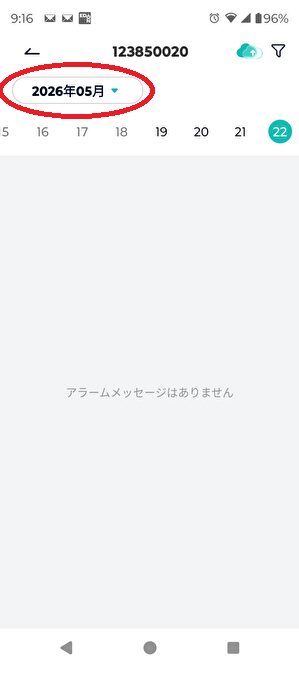
5月22日当日のデータがなければ、なにも表示されません。
赤い楕円で囲った2026年05月 のボタンをタップすると、次の写真のようなひと月分のカレンダー表示になります。
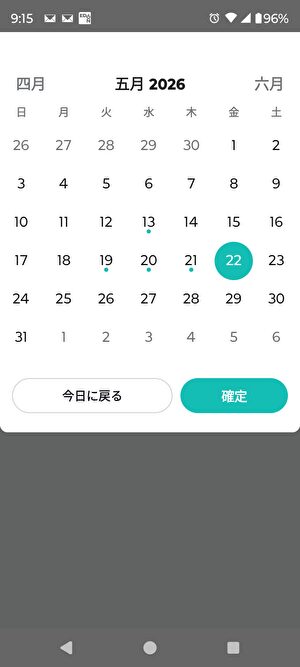
下のように5月分のカレンダー表示になり、13日、19日、20日、21日のところに●が表示されています。このマークはデータがあることを意味しています。
5月22日のデータがあると表示され、データリストが縦に並んでいきます。
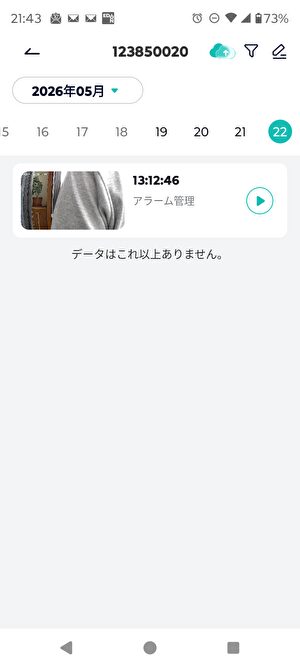
わたしは、必要のないデータはどんどん削除するようにしています。
データを削除するばあいは、データをタップすると下にメニューが出てきます。一番右下に【削除】ボタンがありますので、削除をタップして「確定」でデータが消去されます。
盗難防止アラームの設定 タンパ―アラーム
カタログには盗難防止アラームが備わっているというふうに書いてますが、この機能を作動させるには、アプリの設定が必要になります。この設定が作動すると、ドアホン本体を取付け台座から外そうとすると警報がなり盗難を防止します。
そのため、ドアホン本体のバッテリー充電をするためにこのタンパーアラームの設定をしたままで外そうとしたなら警報がなってしまうということです。かといって、モバイルバッテリーで玄関先で充電するのもいかがと思います。
ですからやはり、普段は盗難防止のためにタンパーアラームをONにしておいて、充電時には必ずタンパーアラームをOFFにしてからドアホンを外す。充電修了してドアホンを取付けしたらタンパーアラームをONに戻す。これは面倒ですが仕方ないでしょうね。
タンパーアラームの設定操作の流れ
ネットで公開されている取扱説明書の説明画面と、わたしが今スマホの画面を見る限りでは表示が違っています。
1.CloudEdgeアプリを起動し、ホーム画面が表示されます。
2.三本線メニューで「グリッドビュー」を選択
「リストビュー」…スマホに接続可能な機器をリストアップしている
「グリッドビュー」…カメラの映像を映し出す画面
3.カメラ映像画面の右下にある六角形マーク(設定)をタップする。
4.「アラーム管理」をタップする。
5.「タンパーアラーム」の項目で「ON」 「OFF」を切り替えます。
3.リストビューでドアホンを選択すると、グリッドビューに切り替わりカメラとの接続が始まりリアルタイムのカメラ映像が映ります。
4.カメラ映像画面の右上にある六角形マーク(設定)をタップする。
5.「アラーム管理」をタップする。
6.「タンパーアラーム」の項目で「ON」 「OFF」を切り替えます。
どちらの流れでも構いません。
通知の調整
CloudEdgeアプリ ⇨ ホーム画面 ⇨ その他(右下)⇨ 設定(一番下)⇨ メッセージを受信したときにポップアップ ON
この設定をしておかないと、スマホでの通知が分からない。
この反応はスマホの機種でも違うかもしれません。わたしのスマホはAndroid14で指紋認証と顔認証が備わっています。画面がブラックアウトしている状態でスマホに軽く触れるとブラック画面に時計の表示が浮き上がり起動に備えてる感じです。今は、認証が厳しくなったのか顔認証だけでは起動しなくなっています。そのためか、スマホ画面がブラックアウトして完全にスリープ状態だと自動的にCoudEdgeがポップアップすることはなく、「ピンポン」のアラーム通知だけのようです。同時にスマホ画面の一番上(ステータスバー)に「CoudEdge」のプッシュ通知が表示され、それをプルダウンしてからタップすると通常の電話画面のような表示になります。
(ただし、スマホまでの反応がかなり遅い。呼び出しボタンON ⇨ 2秒後 呼びベル音 ⇨ 2秒後 スマホに着信表示) イメージ的にこんな感じ
バッテリー残量の確認方法
1.CloudEdgeアプリを起動し、ホーム画面が表示されます。
2.三本線メニューで「グリッドビュー」を選択
3.カメラ映像画面の右下にある六角形マーク(設定)をタップする。
4.設定画面を指でスワイプして画面を上に上げると、隠れていた表示項目が現れます。その中の六角形マーク(一般的な設定)をタップします。
5.バッテリー管理をタップすると バッテリー残量◯◯% を確認できます。
(信号強度を見れる設定画面のバッテリーアイコンでもだいたいは把握できると思う。)
SecuSTATIONのSC-MI73のカタログ、取説を見ても電池の種類が明記されていません。AIに尋ねたら、バッテリーの仕様からすると「リチウムイオン電池」でほぼ確定だということでした。
そうであれば、バッテリーの電気を使い切ってしまうと劣化が早くなってしまいます。なので、残量40%あたりを目安に充電されることをおすすめします。
⇩⇩充電式バッテリー⇩⇩ボタンをクリック
出典:Google AI
家庭用充電式バッテリーの種類と特徴
- ニッケル水素電池 (Ni-MH)
- 乾電池型(単3・単4など)の主流。
- リモコン、玩具、懐中電灯に多用。
- 過放電とメモリー効果に弱い。
- リチウムイオン電池 (Li-ion)
- スマホ、ノートPC、電動工具の主流。
- 小型、軽量、高電圧、高容量。
- メモリー効果がほぼ無い。
- リン酸鉄リチウムイオン電池 (LiFePO4)
- ポータブル電源や蓄電池で急増中。
- 発火リスクが極めて低く安全。
- 寿命が長い(サイクル特性が優秀)。
- 鉛蓄電池 (Lead-Acid)
- 自動車用バッテリーや大型UPS(無停電電源装置)用。
- 安価で大電流を流せるが重い。
⚡ 種類別の適した充電方法・メンテナンス
- ニッケル水素電池
- リフレッシュ充電を行う
- 継ぎ足し充電で容量が減る「メモリー効果」が起きます。
- 定期的に使い切ってから満充電にします。
- 専用のインテリジェント充電器を使う
- 満充電時の微小な電圧降下(-ΔV)を検知する充電器が最適です。
- 過充電による液漏れや劣化を防ぎます。
- リチウムイオン電池
- 「20%〜80%」の範囲で使う
- 0%の放置(過放電)は電池を破壊します。
- 100%の維持(過充電・トリクル充電)は劣化を早めます。
- 充電中の使用(ながら充電)を避ける
- 最高負荷と発熱が同時に起き、寿命が著しく縮みます。
- 適温で充電する
- 周囲の温度が10℃〜30℃の環境が最適です。
- リン酸鉄リチウムイオン電池
- 定期的に100%まで満充電する
- リチウムイオン電池と異なり、満充電の負荷に強い性質です。
- 100%にすることで、内部セルの電圧バランス(BMS)が補正されます。
- 氷点下での充電を避ける
- 低温時の充電は内部ショートの原因になります。
- 鉛蓄電池
- 常に満充電を維持する
- 放電状態で放置すると、電極が硬化(サルフェーション)し壊れます。
- 使用後はすぐに充電し、保管中も「トリクル充電(微弱充電)」を続けます。
置き型ベルの設定(室内側)
設置場所 好きなところ、(私の場合、2階の寝室で作業することが多いのでチャイムを階段のところに小さい棚を設置して置いてます。)
音量調整 チャイム本体の音量ボタン(短く押すと、音量を3段階で調整可能)
電源の確保 電池式(単4電池3本)もしくはCタイプUSB(USBを使用するときは、乾電池を入れないでください。)
チャイム音を変更ボタンがあり、好みの音を選べる
交換後の動作確認
玄関の呼び出しベルは、ボタンを少し長押ししないと反応しません。取り付け後すぐに2名ほど応対できませんでした。(カメラによる録画された映像だけ記録され、自宅にいて訪問者がいたのに気付けてなかった)
そこで、訪問者に長押しをお願いするためにテプラでつくったミニ表示を添えています。
「少し長めに押してください。」「呼び出し音がならない場合があります。」
通信強度を確認する
スマホのステータスバーに表示されるwifiのアイコンである程度の信号強度をつかむことはできると思います。一番肝心なのは屋外となる玄関前でどれほどの信号強度があるのかという事です。SecuSTATIONを設置してしまえば、CloudEdge アプリで信号強度を確認できるのですが、スマホでは参考値ということになるかも知れません。
我が家では、ドアホンを設置したものの接続にやたらと時間がかかりタイムオーバーなったりしてました。wifiはソフトバンクエアーなのですが、2階でパソコンを使うため階段の踊り場に設置しています。それでもリビングのブラビアとの接続も問題ありませんでした。しかし、さすがに屋外の玄関までは届かずといったところです。調べてみたら、中継器なるものがあるとの事で試した次第です。
中継器で電波強度「弱wifi」をカバー
我が家の場合、玄関ではwifiの電波強度が不足しているようです。もともとソフトバンクエアーの利用可能エリアギリギリということもありますが、それでもYouTubeの動画が途切れたり、フリーズするようなことはありません。
そのような、使用環境であるため玄関まで届かないのかも知れません。ちょっとこれは試した訳ではありませんが、光回線に変更して最新のwifiルーターになれば改善するのかもしれません。
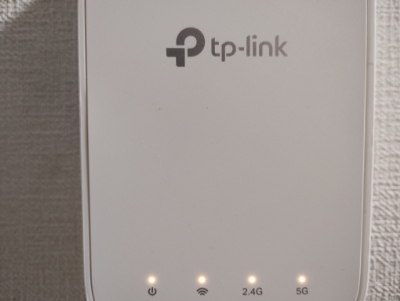
wifi中継器で対応
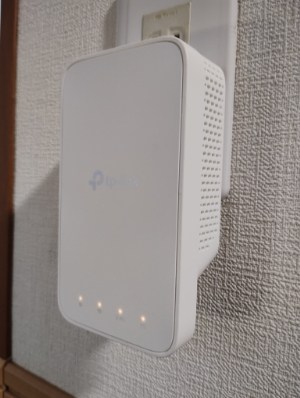
中継器 TP-LINK
電波強度と中継器
中継器をつけた状態でスマホのCloudEdge アプリで確認すると信号強度は58~60くらいです。
1.CloudEdgeアプリを起動し、ホーム画面が表示されます。
2.三本線メニューで「グリッドビュー」を選択
3.カメラ映像画面の右下にある六角形マーク(設定)をタップする。
一番上のあたりに信号強度:◯◯% と表示されています。
2.4Gを選択
wifi の信号強度が重要だということをよくご理解ください。
ちなみに、我が家で中継器を外した時の信号強度はいどれくらいなのか興味あるでしょう?そこで、中継器を外したら40%くらいになることを期待してたのですが、スマホの信号強度モニタの数字は変らないまま、カメラとの接続不能となってしまいました。中継器の性能も影響あるかもしれませんが、我が家の場合ギリギリセーフだったという感じです。
玄関でのwifi信号強度を確保できない場合は、最悪の場合 SecuSTATION を使えない可能性もあるという事です。
SecuSTATION ドアホン
まとめ
SecuSTATION については購入者レビューを読んだ段階でいろいろと調整が大変そうだなと感じていましたが、やっぱり安さの代償なのかもしれません。といっても、別にディスっている訳ではなく、人によって大きく印象が違うのではないかと思います。用途にハマれば悪くないポジションという印象です。
スマホと繋げて操作しますので、スマホ操作に不慣れであればお勧めしませんし、スマホを使いこなしている方で自宅玄関のwifi信号が強いお宅ではまあ悪くない思います。全般的な印象としては、どちらかというとセキュリティ対策寄りという感じです。来客が玄関子機のボタンを押さないとカメラが起動しないELPAのドアホンに対して、SecuSTATION はスマホアプリから玄関カメラを遠隔で起動できます。なので、玄関の様子が気になるときは2階の部屋から、あるいは外出先からでもリアルタイムのカメラ画像をチェックできます。映像だけでなく、マイクとスピーカー機能もありますので宅配業者さんへの対応も可能です。
わたしのように、来客が玄関の呼び出しボタンを押してチャイムが鳴ればそのまま玄関に向かうという方にはまあ悪くないと思います。しかし、玄関で直接対応するのではなくて一度カメラ映像で来客者を確認してから応対したい人にとっては、スマホの画面で映像を見れるまでのタイムラグがもどかしいのではないかと思います。我が家の場合、wifi 信号が弱いためにそうなっているのかもしれません。
私としては、購入コストを考えて選択した商品でしたが、結局のところ中継器を買い足す羽目になっています。それに、来客をカメラ画像で確認してから応対したい場合はドアホンの親機をリビングやダイニングの壁などに設置しておくタイプが使いやすいと思います。取り付けの工事費用が気になるところですが、壁の中にコードを通さないやり方もあると思いますので一度工務店などへ相談なさってみてはいかがでしょうか。

最後まで読んでいただきありがとうございます!